
Tour pelo designer
A janela do RAD por dentro, com prints: tela inicial, formulário, Inspetor, Paleta, abas de código e as mensagens do compilador.
Esta página é um passeio guiado, com a janela do RAD de verdade. Para os detalhes de cada parte, siga os links para as outras páginas da seção.
A tela inicial#
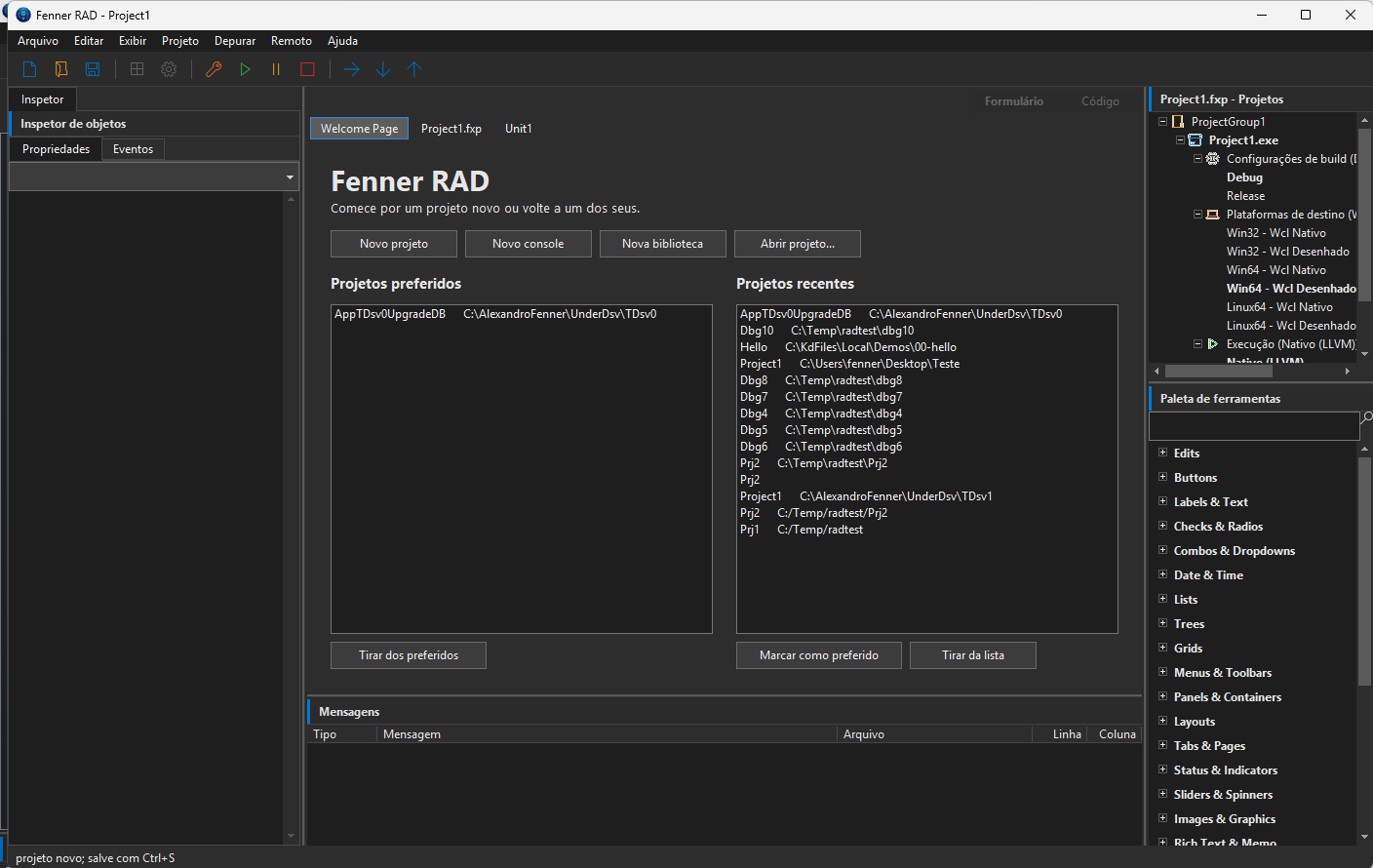
O RAD abre na Welcome Page, a única aba que nunca fecha. Ela oferece criar um projeto (aplicativo com formulário, console ou biblioteca), abrir um existente e voltar a um dos projetos preferidos e recentes.
O formulário e o Inspetor#
Ao abrir um formulário, ele aparece na área de desenho, com a grade de alinhamento ao fundo. Selecionar um componente mostra, à esquerda, o Inspetor de objetos, com as abas Propriedades e Eventos.
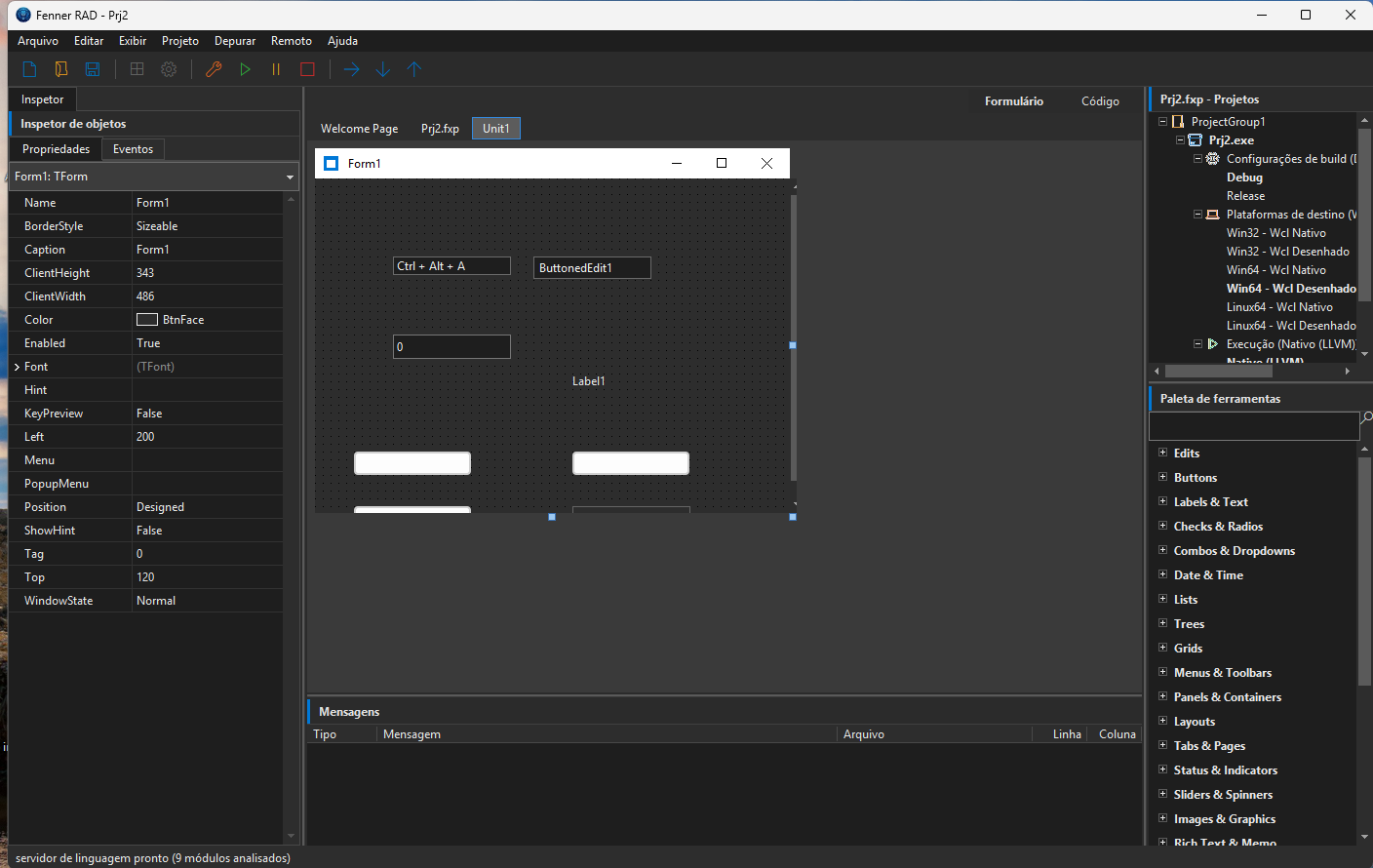
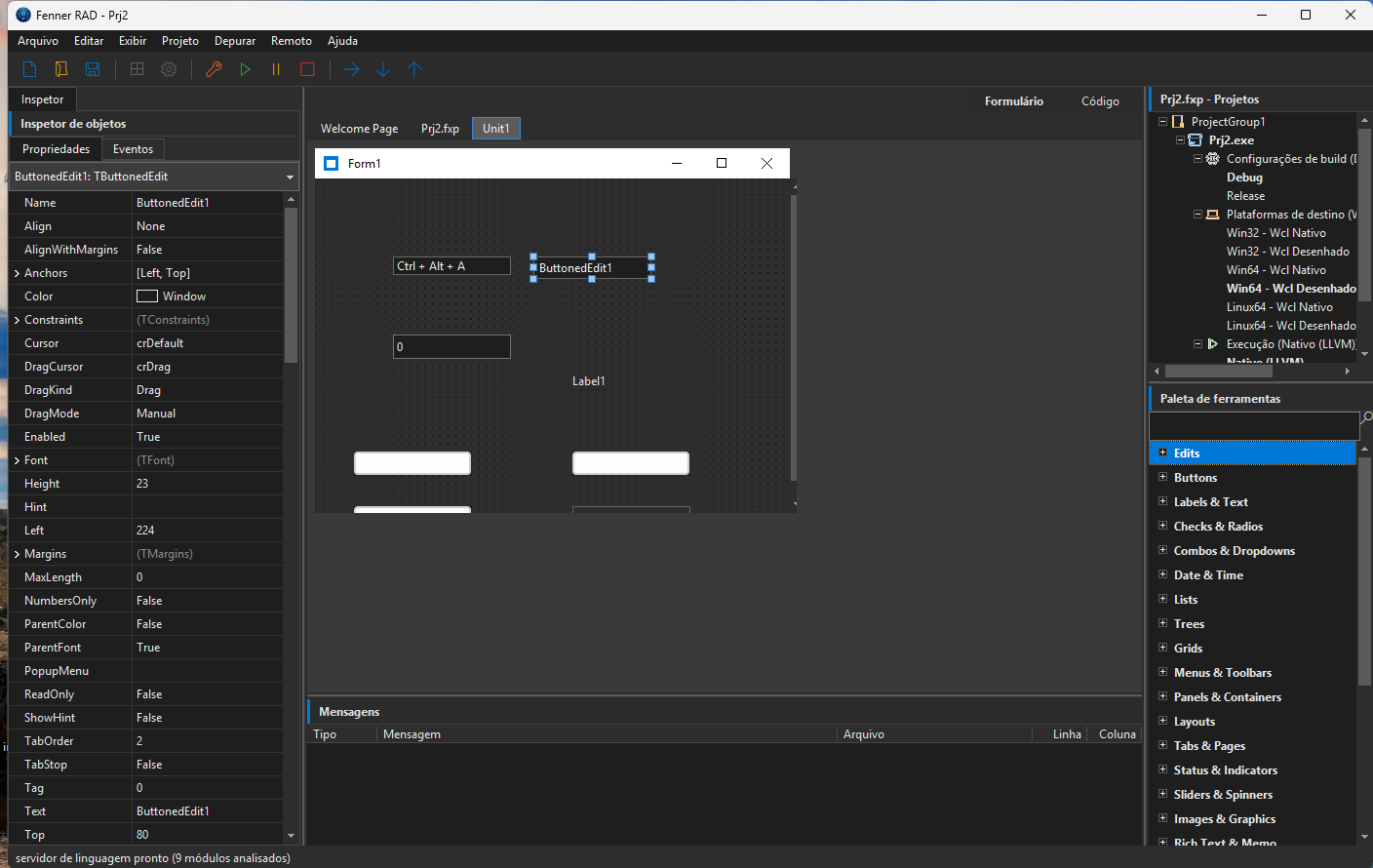
Form1 aberto: propriedades do formulário no Inspetor (Name, Caption, ClientWidth…).Clicando num controle, o Inspetor passa a mostrar as propriedades dele (aqui, um TButtonedEdit), e a Paleta de ferramentas à direita agrupa os componentes por categoria (Edits, Buttons, Labels & Text, Checks & Radios, Combos & Dropdowns…); o campo de busca da paleta filtra por nome.
Formulário e código: F12#
Cada formulário tem duas visões, Formulário e Código, alternadas pelos botões no canto superior direito da área de edição ou por F12. As abas no alto (Welcome Page, o projeto .fxp, Unit1…) são os arquivos abertos.
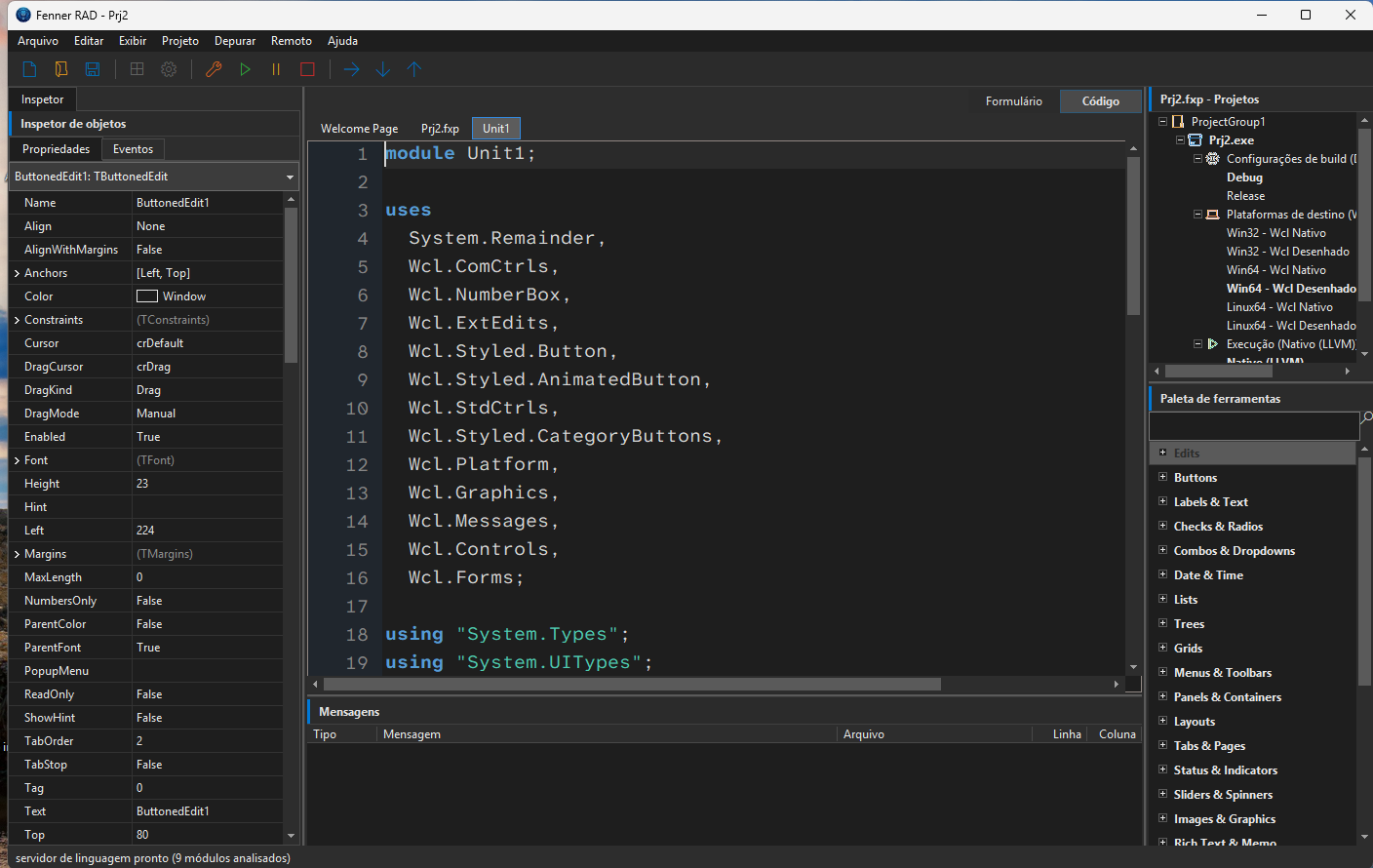
Unit1: realce de sintaxe, números de linha e dobra de blocos. O trecho gerado pelo RAD fica em Unit1.designer.fxi; veja Arquivos do projeto.O editor de projeto#
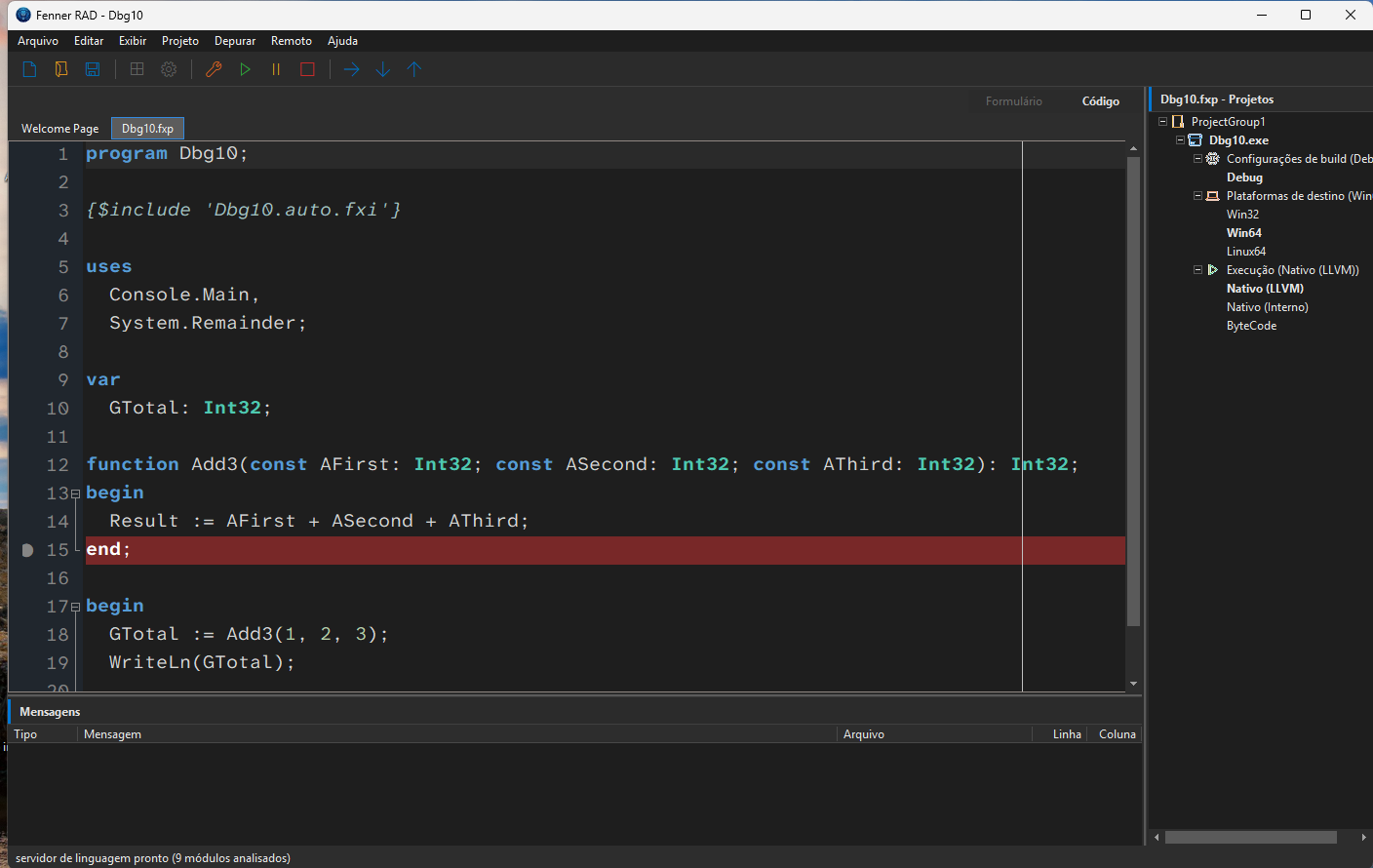
Para programas sem formulário (console, bibliotecas) o editor mostra direto o arquivo do projeto. A calha à esquerda tem os números de linha, os pontos de parada e as marcas de dobra; a árvore à direita mostra o projeto, os modos de configuração (Debug/Release), as plataformas de destino e o modo de execução (Nativo LLVM, Nativo Interno ou ByteCode).
Para onde ir agora#
- Escrever código com ajuda do servidor de linguagem: Servidor de linguagem.
- Compilar e executar: Compilar e executar.
- Depurar: Depurador.
- Ajustar o RAD e o projeto: Telas de configuração.